
Rozmawiaj o swoich danych torowych z asystentem AI
Połącz ApexLog ze swoim asystentem, a będzie mógł czytać sesje, okrążenia, telemetrię, setupy i zużycie opon — i odpowiadać na pytania o nie w czacie. Tylko do odczytu, na twoim koncie, dostęp odwołasz w każdej chwili. W ChatGPT ApexLog ma oficjalną pozycję w katalogu wtyczek (Plugin Directory) — jeden klik, bez trybu dewelopera. Claude i Grok łączą się przez konektor MCP poniżej.
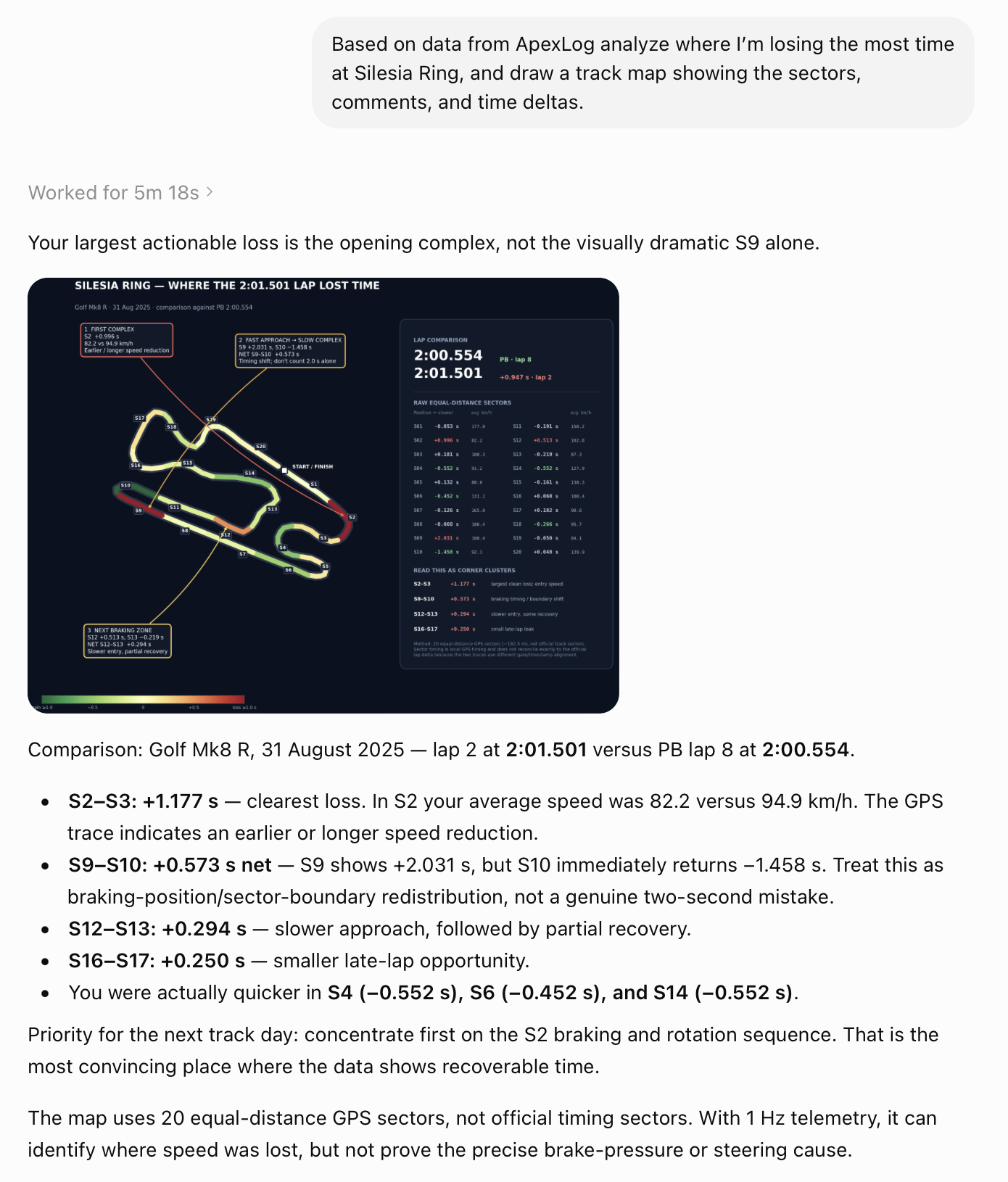
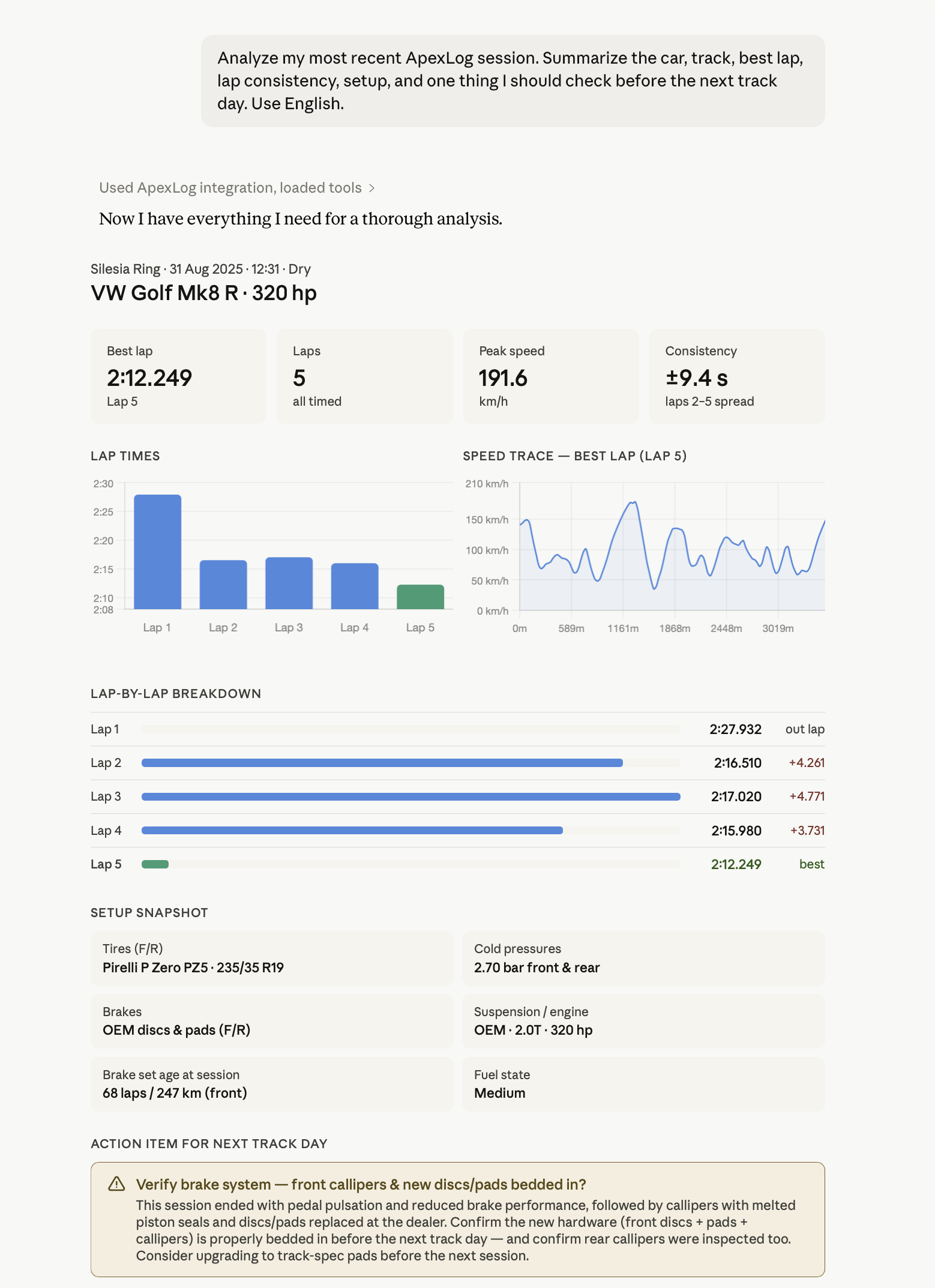
O co możesz zapytać
- ✓„Porównaj najlepsze okrążenia z moich dwóch ostatnich sesji na Silesia Ring. Które sektory się różnią?”
- ✓„Ile okrążeń mają moje przednie opony i jaki był ostatni pomiar bieżnika?”
- ✓„Na jakim setupie jechałem w najszybszej sesji w tym sezonie?”
- ✓„Pokaż zdjęcia moich klocków hamulcowych i opisz, co widzisz.”
- ✓„Wypisz moje sesje z maja i pogodę dla każdej z nich.”
Asystent odpowiada na podstawie twoich zapisanych danych. Jakość analizy zależy od modelu, którego używasz — ApexLog dostarcza dane, myśli twoja subskrypcja AI.
Co konektor może czytać
Siedem narzędzi, wszystkie tylko do odczytu. To pełna lista — nie ma nic więcej i nic nie da się przez konektor zmienić ani usunąć.
Pojazdy
Twoje auta z przebiegiem torowym, najnowszym setupem (opony, ciśnienia, geometria, hamulce) i zamontowanymi komponentami z km/okrążeniami i pomiarami bieżnika.
Sesje
Lista sesji z datą, torem, autem, liczbą okrążeń, najlepszym czasem i pogodą — filtrowana po torze, aucie i zakresie dat.
Szczegóły sesji
Wszystkie okrążenia z czasami, pełny setup, warunki, stan zużycia zamontowanych kompletów opon/hamulców, notatki i podlinkowane nagrania onboard.
Dzień torowy
Cały dzień torowy w jednym wywołaniu: data, tor, organizator, pogoda i notatki dnia, nagrania onboard oraz podsumowanie sesji z liczbą okrążeń i najlepszymi czasami.
Telemetria okrążenia
Ślad GPS okrążenia, domyślnie zredukowany; pełna rozdzielczość z przeciążeniami, obrotami i wysokością na żądanie.
Porównanie okrążeń
Delta czasów per sektor między dowolnymi dwoma okrążeniami. Sektory to równodystansowe odcinki GPS liczone przez ApexLog — nie oficjalne sektory pomiarowe.
Zdjęcia
Zdjęcia zużycia i stanu przypięte do montaży komponentów, sesji i setupów, serwowane jako obrazy do podglądu.
Połącz w ChatGPT
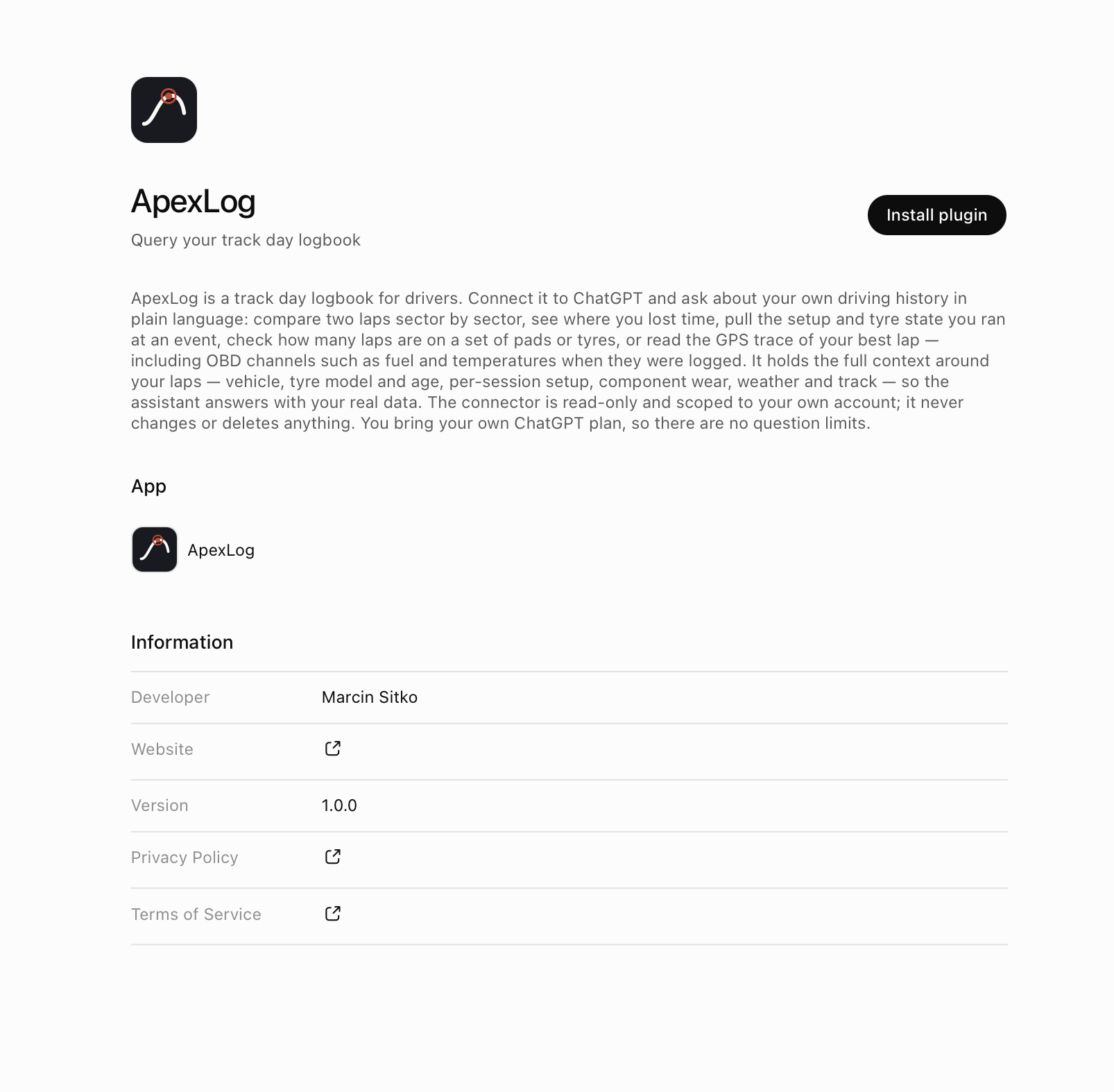
ApexLog ma oficjalną pozycję w katalogu wtyczek ChatGPT (Plugin Directory) — instalacja jednym kliknięciem. Bez trybu dewelopera i wklejania adresów.
- 1
Otwórz stronę ApexLog w ChatGPT — albo wyszukaj „ApexLog” w katalogu wtyczek (Plugin Directory).
- 2
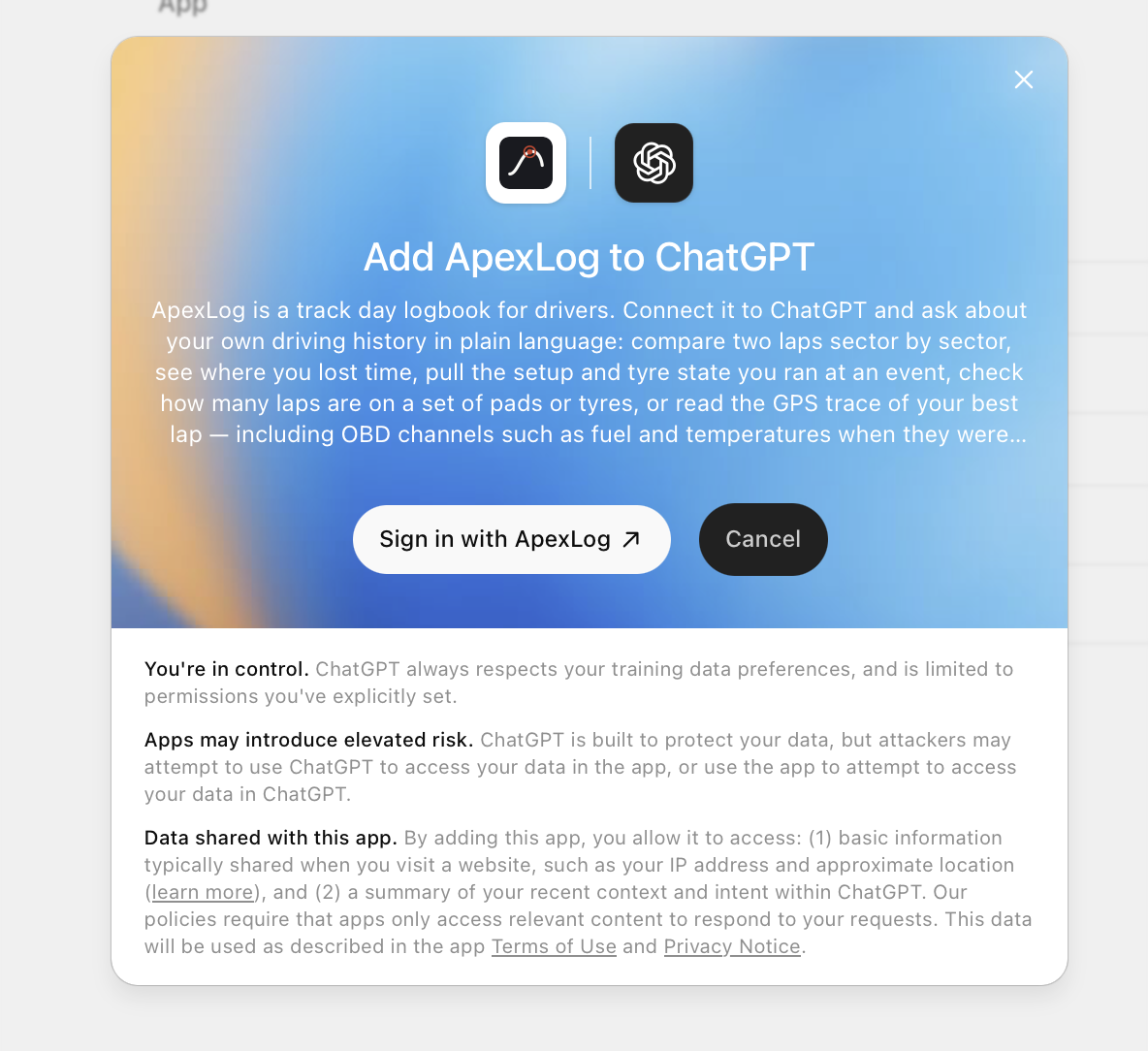
Kliknij Install plugin, a potem Sign in with ApexLog.
- 3
Zaloguj się i kliknij „Zezwól na dostęp” na ekranie zgody.
- 4
Pytaj w dowolnym czacie — ChatGPT sięgnie po twoje dane z ApexLog, gdy pytanie tego wymaga.
Katalog wtyczek jest widoczny na wszystkich planach ChatGPT, a wybrane wtyczki — w tym ApexLog — OpenAI udostępnia na wszystkich planach, łącznie z darmowym. Dostępność zależy też od regionu i ustawień workspace'a; w workspace'ach Enterprise/Edu administrator musi najpierw włączyć wtyczki. To zasady OpenAI na lipiec 2026.
Połącz w Claude (web lub desktop)
Adres konektora MCP (Claude i Grok)
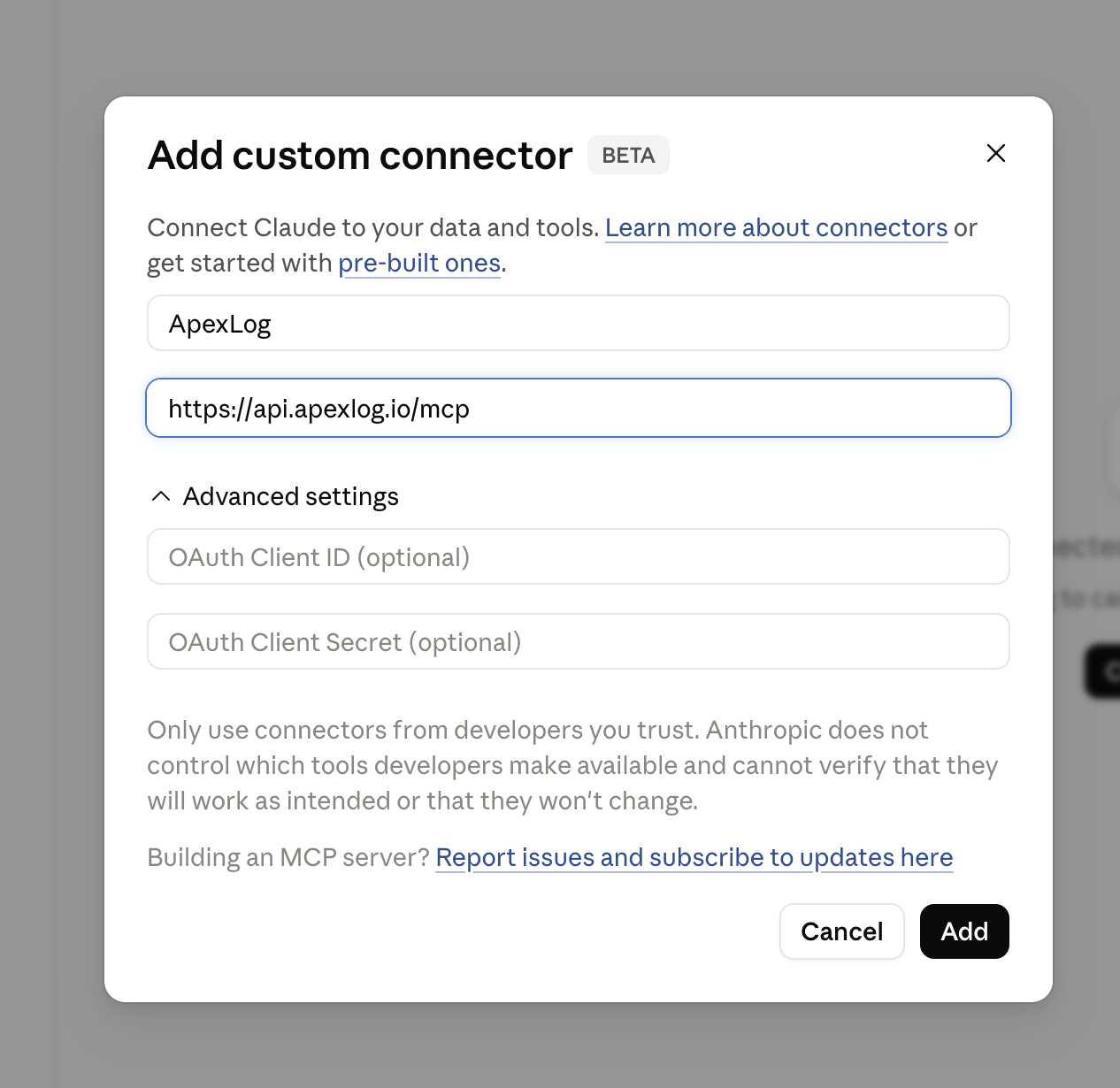
https://api.apexlog.io/mcp- 1
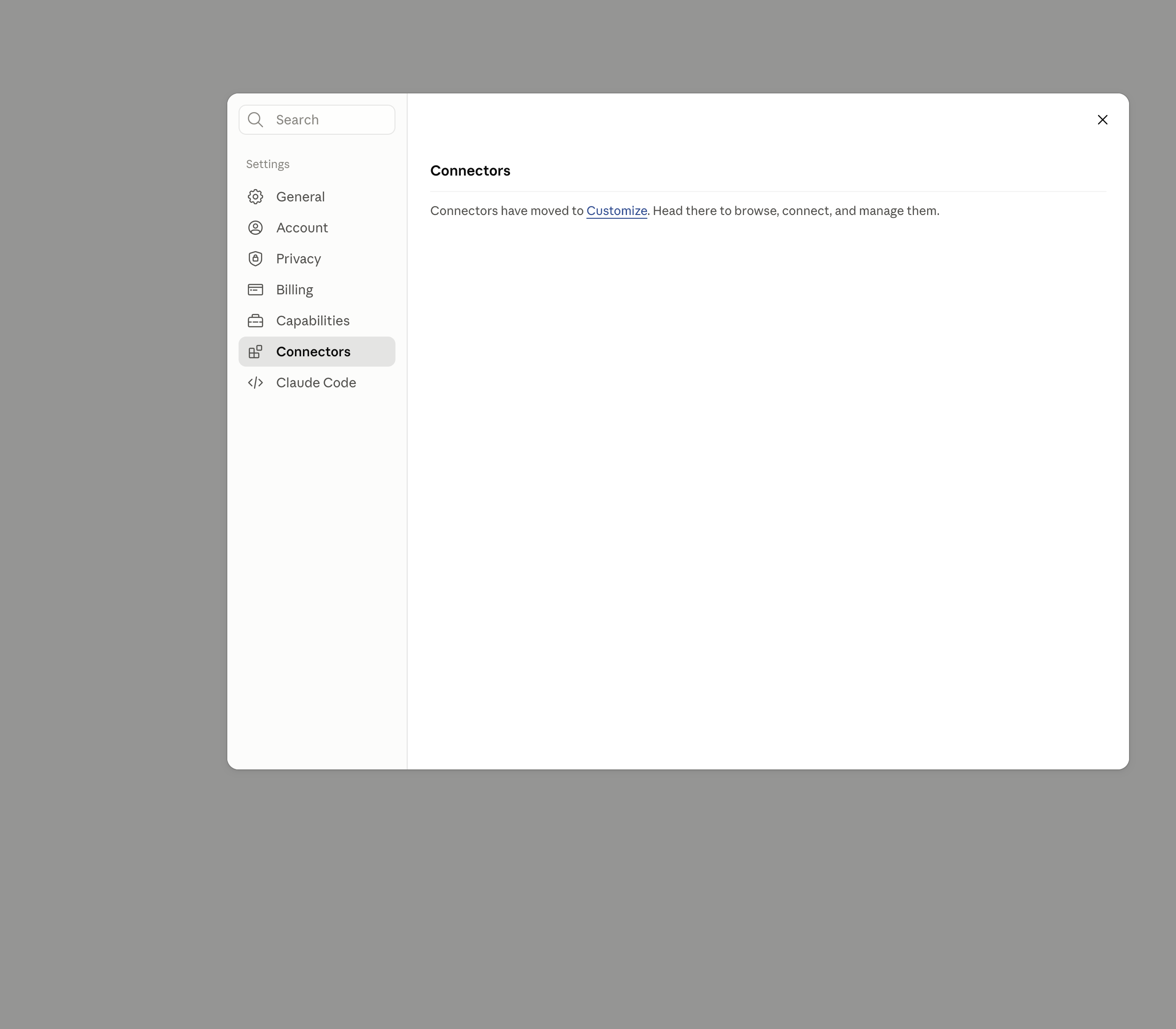
Otwórz claude.ai → Settings → Connectors → Customize. Jeśli Claude otworzy od razu Customize, zacznij tam.
- 2
Wybierz Add custom connector, nazwij go ApexLog, wklej https://api.apexlog.io/mcp i potwierdź.
- 3
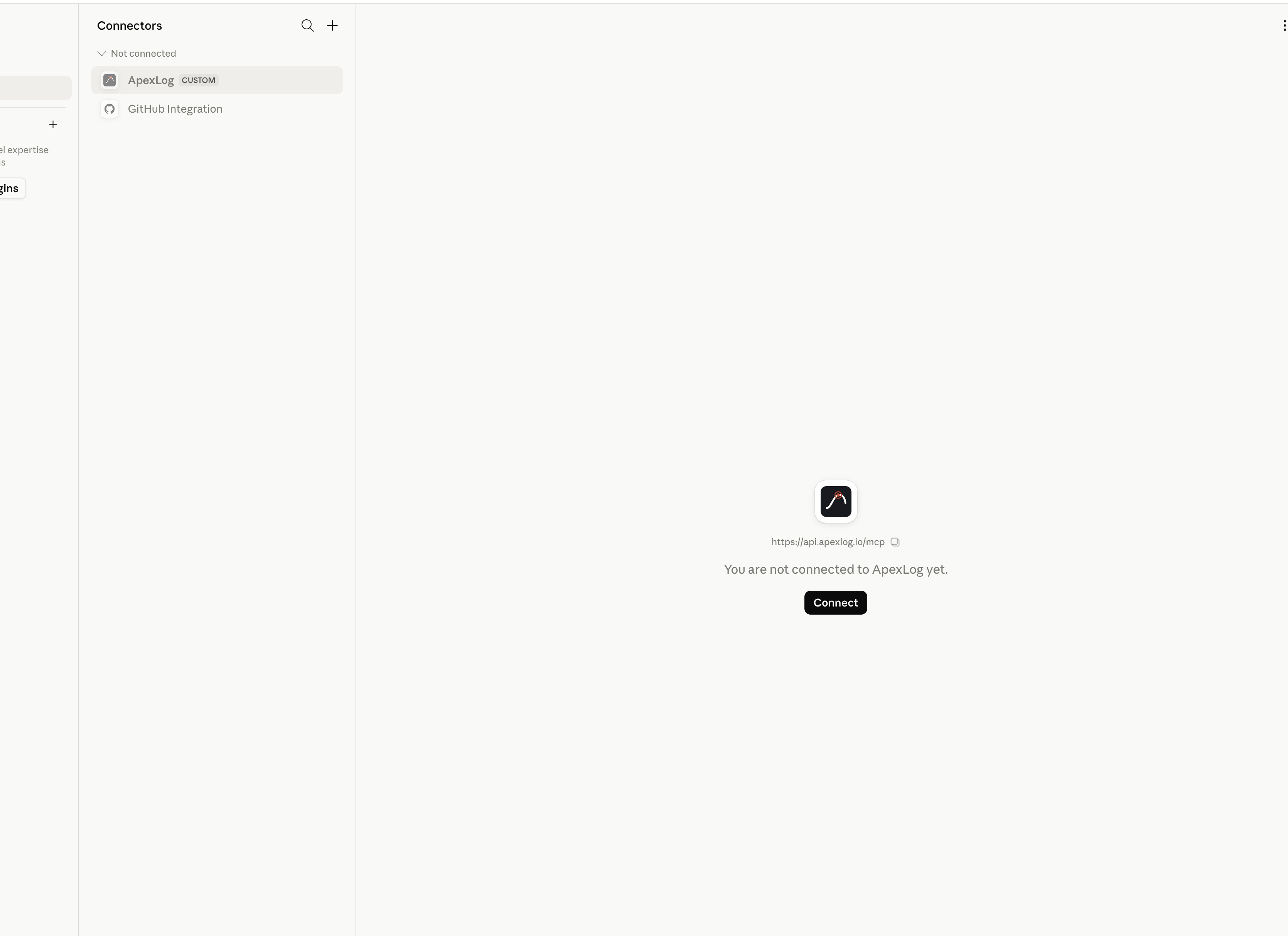
Wybierz ApexLog w sekcji Not connected i kliknij Connect.
- 4
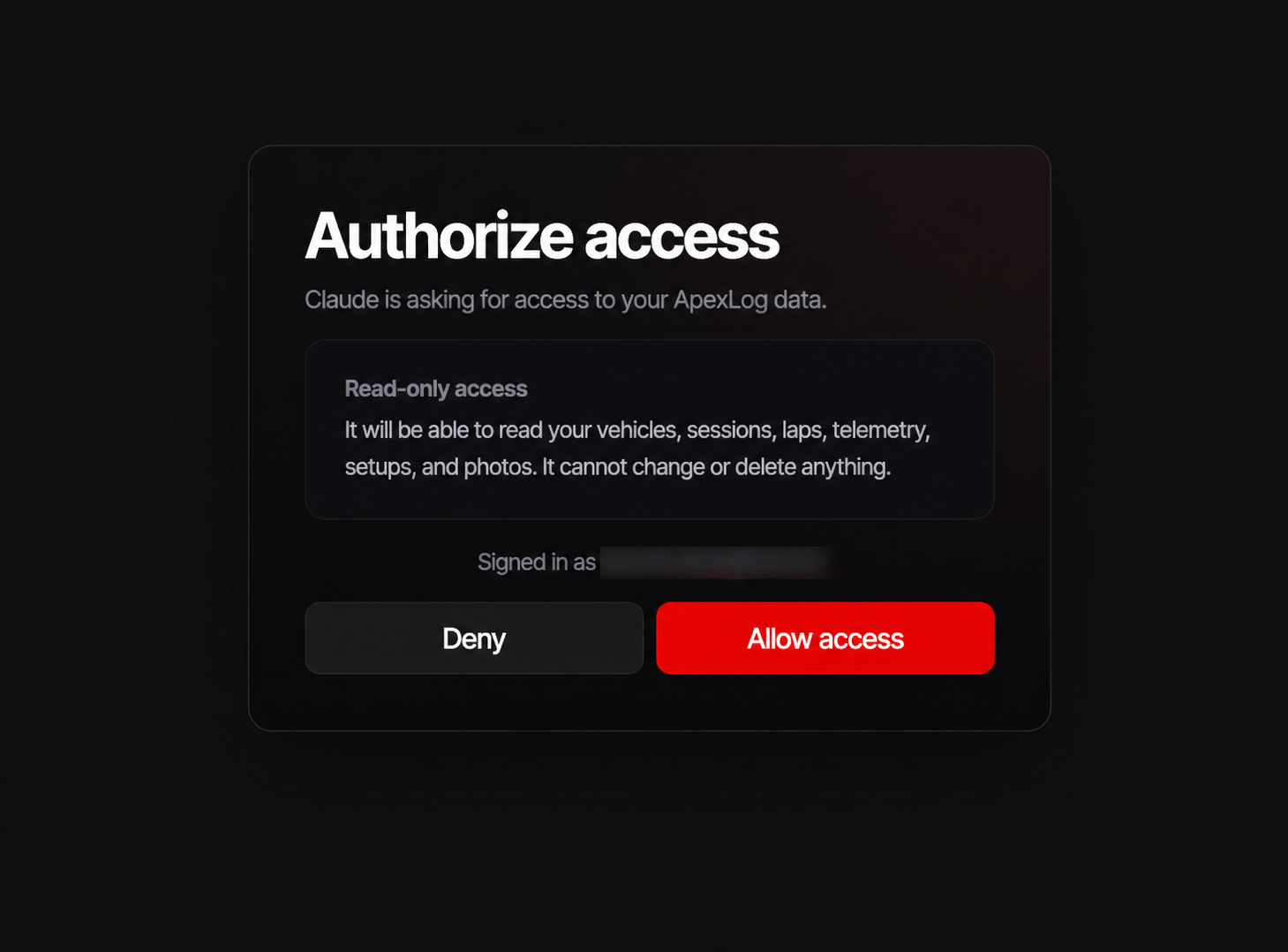
Przeglądarka otworzy logowanie ApexLog. Zaloguj się i kliknij „Zezwól na dostęp” na ekranie zgody.
- 5
Wróć do Claude, włącz konektor ApexLog w menu narzędzi czatu i pytaj.
Własne konektory są dostępne na każdym planie Claude, łącznie z darmowym (konto darmowe ma limit jednego własnego konektora). Zobacz przewodnik Claude po konektorach.
Inni klienci AI
Grok
Wymaga płatnego konta Grok. Wejdź na grok.com/connectors → New Connector → Custom i wklej https://api.apexlog.io/mcp.
Gemini
Konsumencka aplikacja Gemini nie obsługuje jeszcze własnych konektorów MCP (stan na czerwiec 2026). Gdy zacznie, zadziała ten sam adres.
Odłączanie
Otwórz app.apexlog.io/account → Połączone aplikacje i odwołaj dostęp klienta. Dostęp wygasa przy następnym zapytaniu — bez okresu przejściowego. Konektor możesz też usunąć po stronie klienta AI; odwołanie w ApexLog działa nawet wtedy, gdy nie masz już dostępu do klienta.
FAQ
- Kto robi analizę AI?
- W przypadku konektora: twoja subskrypcja AI. ApexLog serwuje twoje dane asystentowi, którego już używasz, na podstawie zgody, którą wydajesz i możesz odwołać — analiza dzieje się w twoim Claude, ChatGPT albo Groku, dlatego konektor nie ma żadnych limitów pytań po stronie ApexLog. Osobno w aplikacji jest też wbudowany asystent na hostowanym modelu (za darmo w becie, 10 pytań miesięcznie) — przedsmak tego samego; konektor to pełna wersja.
- Czy asystent może zmienić albo usunąć moje dane?
- Nie. Konektor jest z założenia tylko do odczytu — zakres OAuth pozwala wyłącznie czytać, a narzędzi zapisu nie ma.
- Co z prywatnością moich danych?
- Konektor udostępnia dane wyłącznie klientowi, którego sam autoryzujesz, i wyłącznie twoje dane — każde narzędzie jest ograniczone do twojego konta. Co dostawca AI robi później z rozmową, regulują twój plan i ustawienia u niego. ApexLog nie używa twoich danych do trenowania czegokolwiek.
- Czy czasy sektorów są oficjalne?
- Nie. Porównania okrążeń używają równodystansowych sektorów liczonych ze śladu GPS i narzędzie mówi to wprost w wyniku. Są spójne między porównywanymi okrążeniami, ale to nie są sektory z pętli pomiarowych.
- Czy to coś kosztuje?
- Konektor jest częścią planu Pro i w trakcie bety jest darmowy dla wszystkich. Zobacz cennik.
- Jaki plan AI jest potrzebny?
- ChatGPT: katalog wtyczek (Plugin Directory) jest widoczny na wszystkich planach, a ApexLog należy do wtyczek dostępnych na wszystkich planach, łącznie z darmowym — bez trybu dewelopera; dostępność zależy też od regionu i ustawień workspace'a. Claude: dowolny plan, łącznie z darmowym (jeden własny konektor na darmowym). Grok: tylko płatne plany. Konsumencki Gemini: jeszcze nieobsługiwany. To zasady dostawców AI na lipiec 2026, nie ApexLog.
- Coś przestało działać — co robić?
- Odwołaj dostęp klienta w Połączonych aplikacjach, usuń konektor w kliencie AI i dodaj go ponownie. Jeśli problem nie znika, napisz na support@apexlog.io.