ApexLog

Funktioniert mit Ihrem Laptimer – RaceChrono, RaceBox und mehr

Jede Runde, jedes Setup, jeder Trackday – an einem Ort.

Laden Sie Ihren RaceChrono-Export, Ihre RaceBox-CSV oder eine VBO-Datei hoch. ApexLog liest Ihre Sessions, verknüpft sie mit Ihrem Setup, verfolgt Ihre Bestzeiten über die ganze Saison, spielt Ihr GoPro-Onboard synchron zu den Daten ab und macht daraus ein Overlay-Video.

Eine echte Session mit Telemetrie, Streckenkarte und synchronisiertem Onboardvideo – ohne Konto und ohne Download.

  • Kostenlos während der Beta
  • Standardmäßig privat
  • Für das Handy optimiert – für den Einsatz an der Strecke
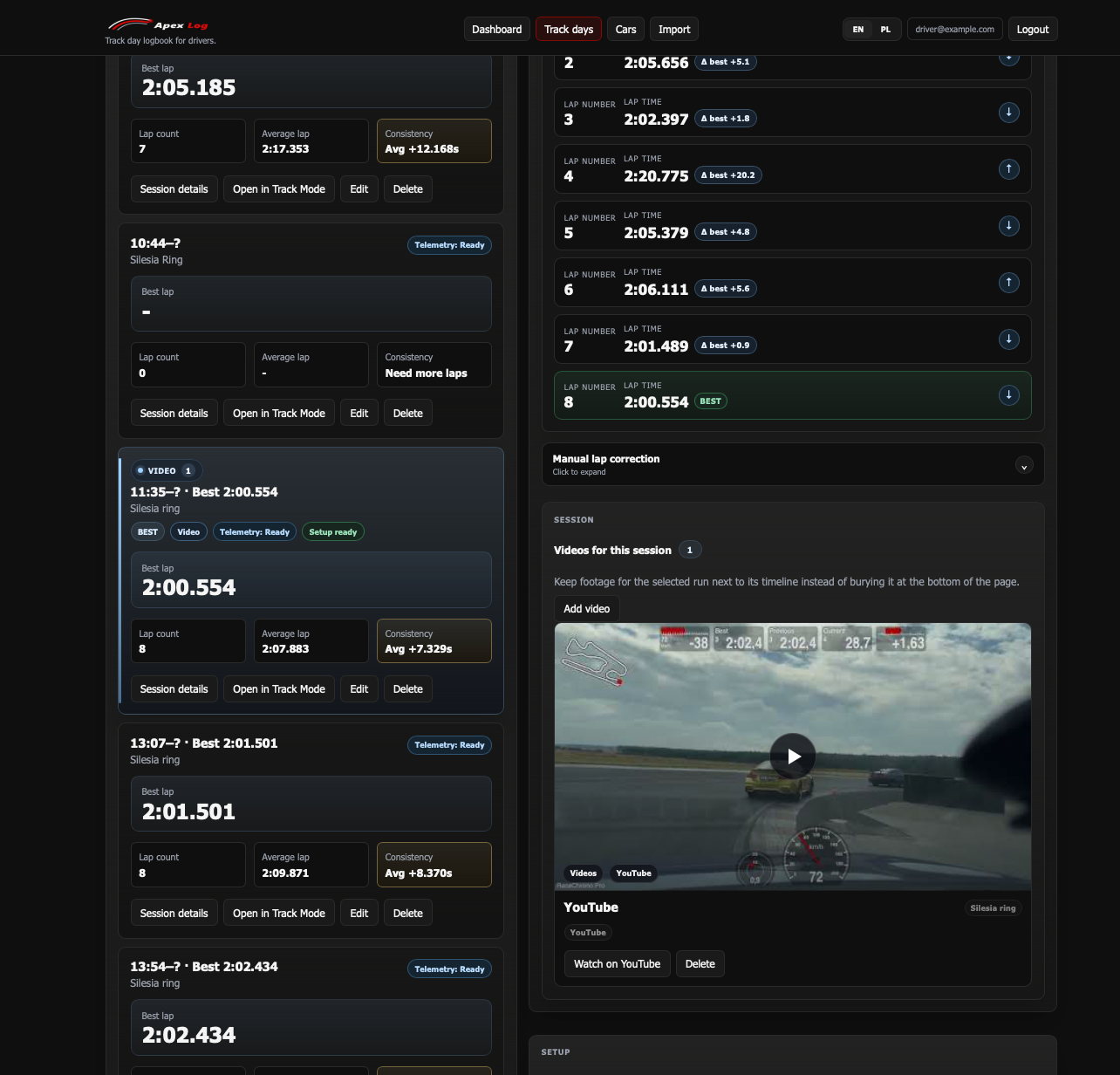
Neu gestaltete ApexLog-Trackday-Seite – beste Runde des Tages, Sessions und Distanz oben, die Sessions des Tages mit ihren besten Runden und das Onboard-Video der gewählten Session neben den Tabs für Runden, Setup und Notizen.

Fragen Sie Ihre KI

Fragen Sie Claude, ChatGPT oder Grok nach Ihren Trackdays.

In der App gibt es jetzt einen integrierten Assistenten – fragen Sie in natürlicher Sprache nach Sessions, Setups, Reifenverschleiß und Rundenverlauf (während der Beta kostenlos, 10 Fragen pro Monat). Für den vollen Umfang verbinden Sie Ihre eigene KI: ApexLog hat einen offiziellen Eintrag im Plugin-Verzeichnis von ChatGPT und einen MCP-Connector für Claude und Grok – gleiche Daten, Ihr Modell, kein Fragelimit. In beiden Fällen nur Lesezugriff.

So funktioniert der KI-Zugriff
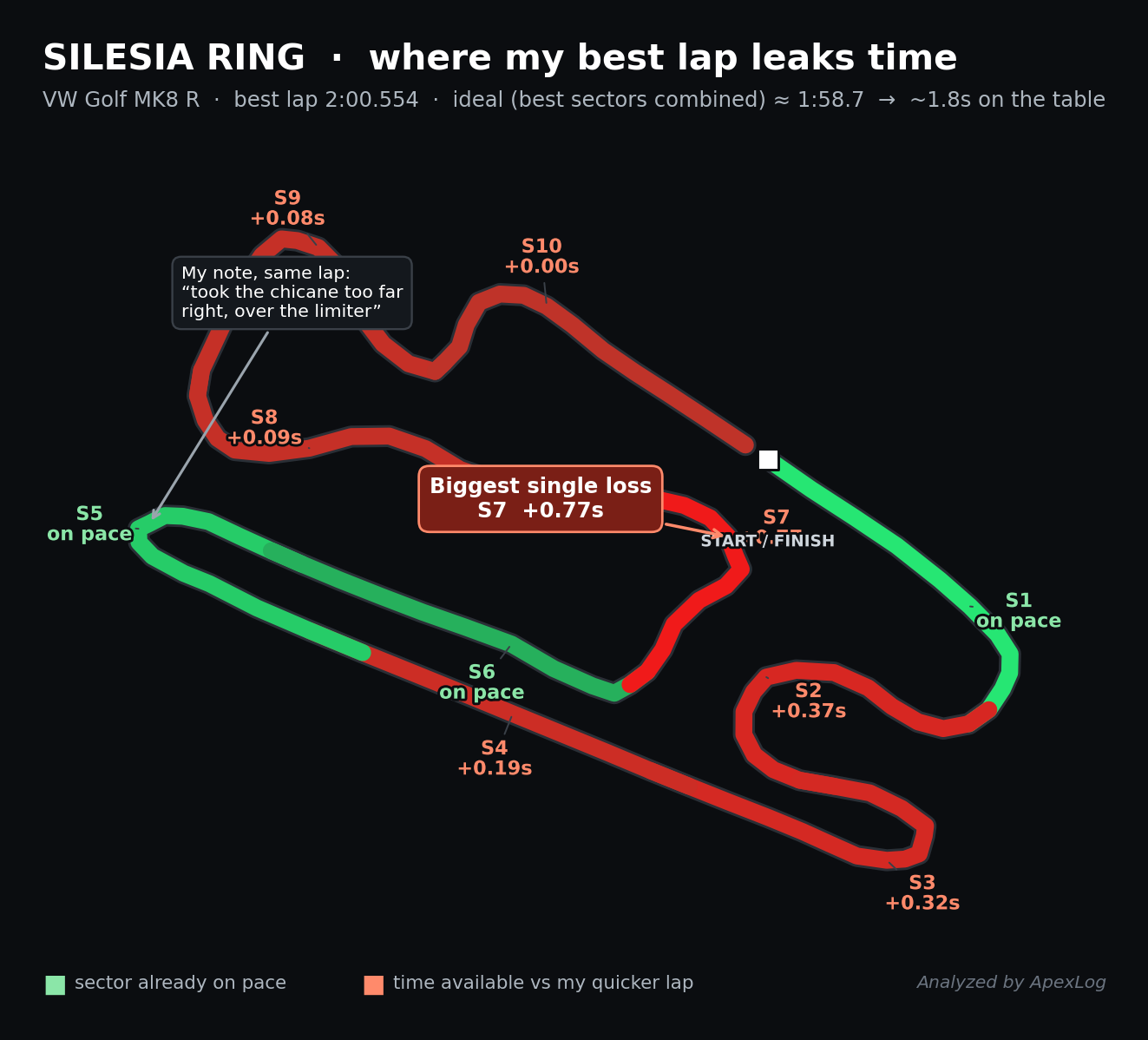
Streckenkarte des Silesia Ring, von ChatGPT aus Daten des ApexLog-Connectors gezeichnet: 20 GPS-Sektoren, eingefärbt nach Zeit-Delta zwischen zwei Runden, mit Rundenvergleichstabelle und Kommentaren zu Kurvengruppen.
„Wo verliere ich Zeit? Bitte als Streckenkarte.“ – ChatGPT hat diese Karte selbst aus einer echten Golf-R-Session auf dem Silesia Ring erstellt; Sektor-Deltas und Geschwindigkeiten kamen live über den ApexLog-Connector.

Was Sie erwartet

Acht Wege, wie ApexLog Ihre RaceChrono- oder RaceBox-Daten erweitert – von einer einzelnen Runde über die ganze Saison bis zum direkten Vergleich zweier Autos.

Overlay-Video

Ihre GoPro-Aufnahme mit eingebrannten Daten – gerendert im Browser.

Wählen Sie auf der Session-Seite die Originaldatei Ihrer GoPro. ApexLog synchronisiert sie über die in der Datei gespeicherte GPS-Zeit und rendert ein MP4 mit Geschwindigkeit, Rundenzeit, Delta, Streckenkarte und G-Kräften – dazu Gang, Drehzahl und weitere OBD-Kanäle, wenn die Session sie enthält. Rendern Sie die ganze Datei, die schnellste Runde oder einen Rundenbereich in einem von drei Stilen. Alles läuft im Browser auf Ihrem Computer, die Aufnahme verlässt ihn nie. Dasselbe Overlay läuft auch live mit, wenn Sie einen Clip von der Festplatte abspielen. Keine GPS-Daten in der Datei? Dann setzen Sie einen Synchronisationspunkt von Hand.

So funktioniert das Overlay-Rendering (EN) →
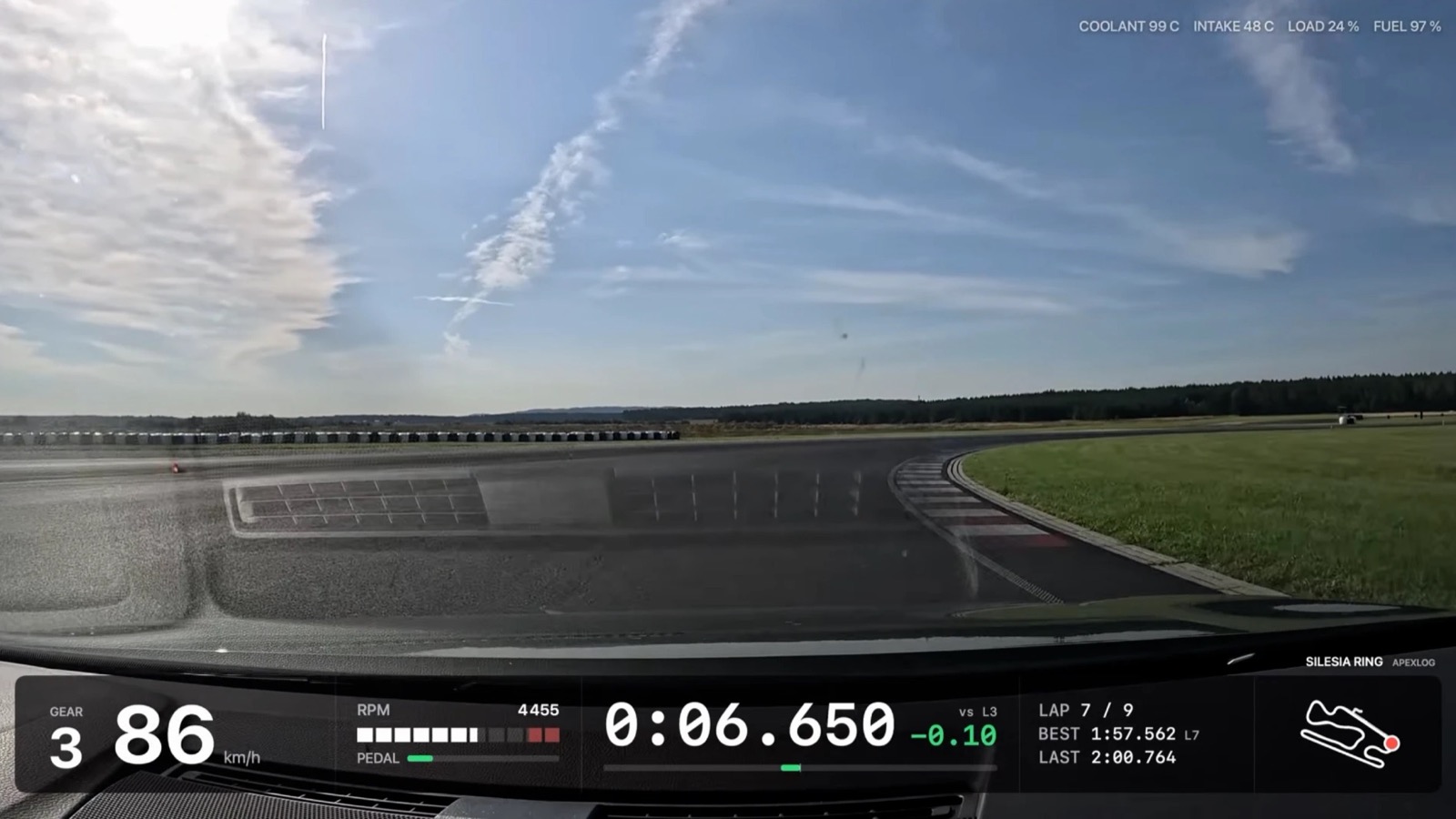
Einzelbild aus einem ApexLog-Overlay-Video einer Runde im Golf GTI Edition 50 auf dem Silesia Ring: Gang und Geschwindigkeit, Drehzahlbalken mit Pedal, laufende Rundenzeit mit Delta zu Runde 3, Runde 7 von 9 mit bester und letzter Rundenzeit, Streckenkarte sowie Kühlmittel-, Ansaugluft-, Last- und Tankanzeige am oberen Rand.

Von der Festplatte abspielen

Ihr Onboard direkt von der SD-Karte ansehen – synchronisiert, mit den Daten im Bild.

Spielen Sie auf dem Tab Telemetrie einer Session ein Video von der Festplatte ab oder verknüpfen Sie den Ordner mit Ihren GoPro-Clips, zum Beispiel die SD-Karte. Ein GoPro-Clip mit GPS (HERO11 oder neuer, MAX) synchronisiert sich selbst über die GPS-Zeit der Kamera, und ein verknüpfter Ordner findet die Clips jeder Session anhand dieser Zeit. Das Overlay – Geschwindigkeit, Rundenzeit und Delta, Streckenkarte, G – läuft beim Abspielen im Bild mit, und „Diesen Clip rendern“ macht aus dem, was Sie sehen, ein MP4. Nichts wird hochgeladen. Desktop-Browser; am besten Chrome: Er merkt sich Ordner und Datei zwischen den Besuchen und rendert schneller als Safari.

Onboard von der Festplatte ansehen, synchronisiert (EN) →

Notizen aus dem Ton

Auf der Strecke gesagt – im richtigen Moment in Ihren Notizen.

Bei einer GoPro-Datei mit Ton wird aus dem, was Sie im Auto gesagt haben, eine Notiz an genau der Stelle, an der Sie es gesagt haben – in 97 gesprochenen Sprachen. Jede Notiz behält ihren Zeitstempel: Ein Klick darauf, und das synchronisierte Video springt zu genau diesem Moment. Sie prüfen und bearbeiten die Liste zuerst; gespeichert wird erst, wenn Sie auf Speichern klicken. „Meine Kommentare stummschalten“ schaltet sie im gerenderten Video stumm, sodass Sie auf der Strecke sprechen und trotzdem einen sauberen Clip veröffentlichen können. Nur die Sprache wird in Ihrem Browser ausgeschnitten und zur Transkription in der EU gesendet; das Audio wird nicht gespeichert. 60 Minuten pro Monat.

So funktionieren Notizen aus dem Ton (EN) →
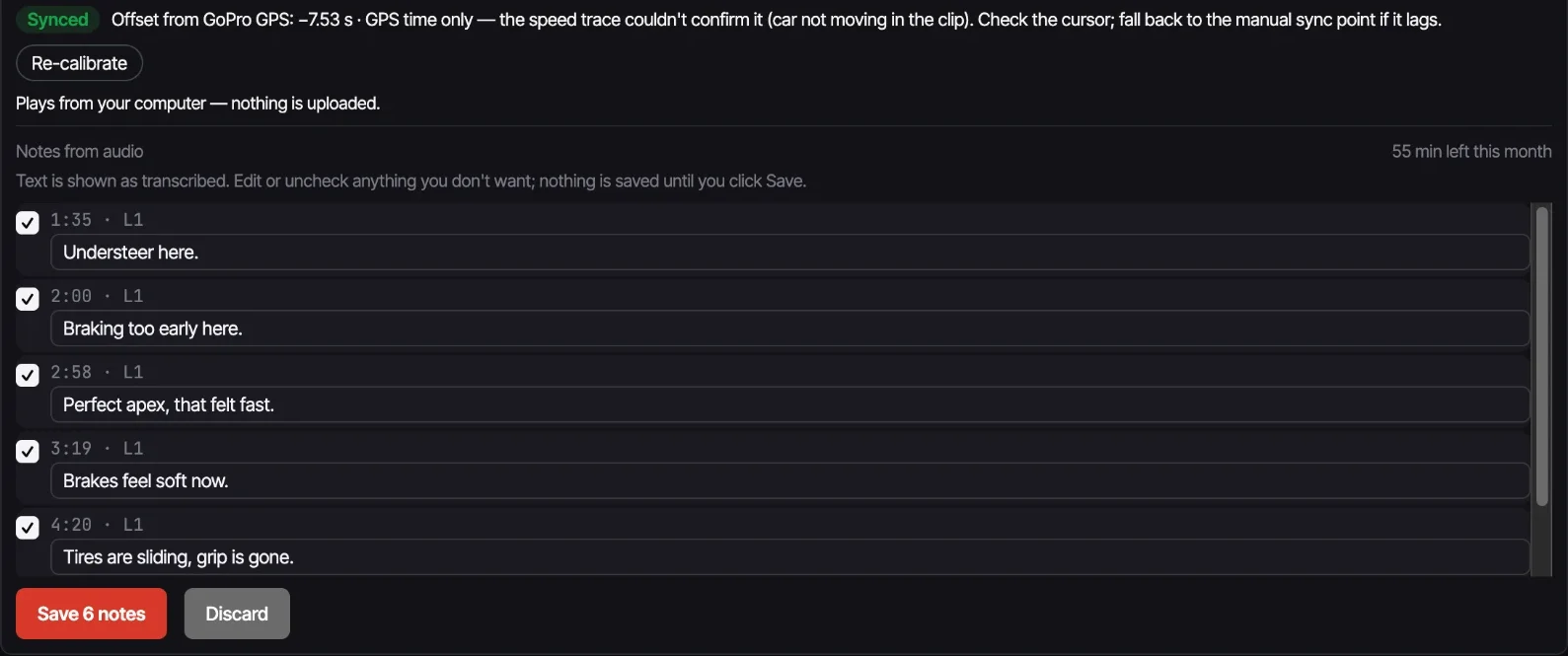
Prüfansicht der Notizen aus dem Ton in ApexLog, von einer Testfahrt um einen Block: ein synchronisierter GoPro-Clip und die Liste der transkribierten Kommentare (englisch: Understeer here, Braking too early here, Perfect apex that felt fast, Brakes feel soft now, Tires are sliding grip is gone), jeweils mit Zeit im Clip und Kontrollkästchen, dazu die Schaltflächen zum Speichern von 6 Notizen und zum Verwerfen sowie die in diesem Monat verbleibenden Minuten.

Telemetrie im Browser

Ideallinie, Geschwindigkeit, Längs-G – Runde für Runde auf dem großen Bildschirm.

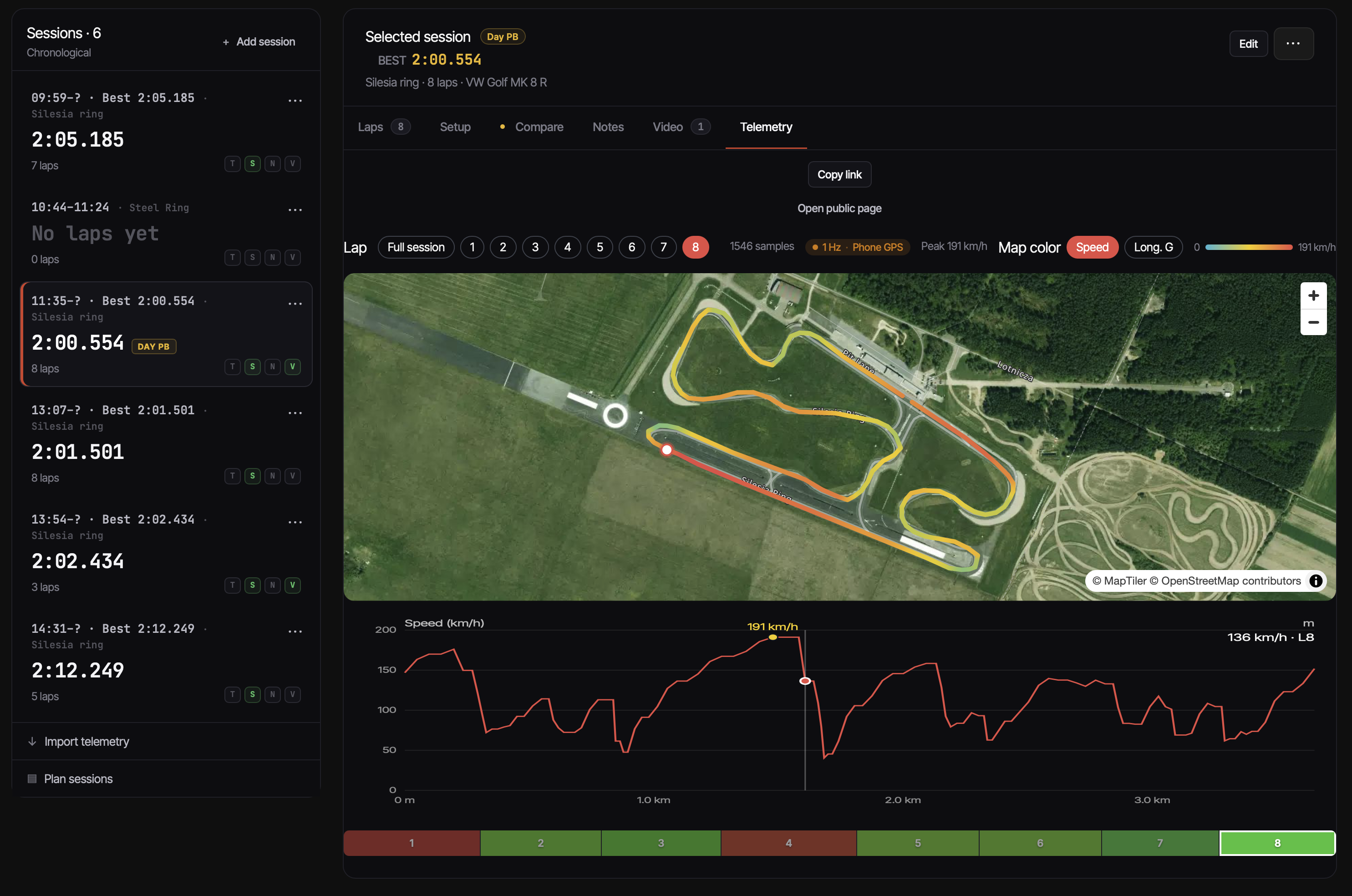
Nach einem RaceChrono- oder RaceBox-Import erhalten Sie eine Auswertungsansicht für den großen Bildschirm: eine Ideallinie, eingefärbt nach Geschwindigkeit oder Längs-G (abgeleitet aus der GPS-Geschwindigkeit), Geschwindigkeits- und G-Kurven unter der Karte und einen Rundenstreifen, farblich abgestuft von der schnellsten bis zur langsamsten Runde. Wählen Sie links eine Runde aus, und die Ansicht zoomt auf diese Runde. Wenn ein Coach oder ein anderer Fahrer mitschauen soll, können Sie die Telemetrie in einen öffentlichen Session-Link aufnehmen.

ApexLog-Rundenanalyse am Silesia Ring – Runde 8 (2:00.554) gegen Runde 7 (2:01.489): Ideallinie auf einer Satellitenkarte, eingefärbt nach Geschwindigkeit, das synchronisierte Onboard-Video, eine Geschwindigkeitskurve mit Spitze bei 191 km/h und Sektormarken, eine Delta-Kurve, die bei −0,92 s endet, und eine Sektortabelle mit der pro Sektor gewonnenen oder verlorenen Zeit.

Setup-Verlauf

Luftdruck, Achsgeometrie, Federn – im Kontext der Rundenzeiten.

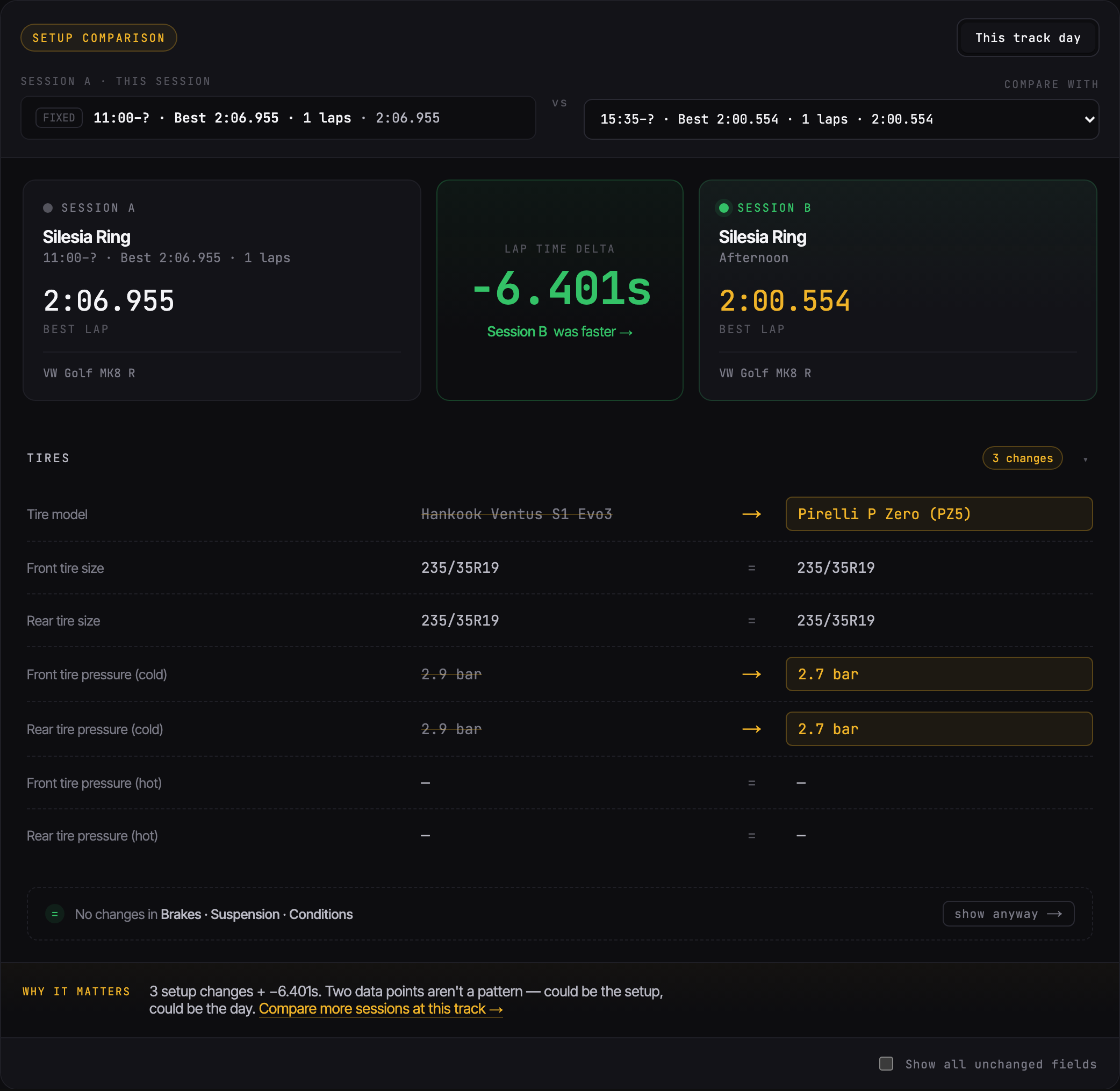
Erfassen Sie das Setup für jede Session. Vergleichen Sie, was sich zwischen den Turns geändert hat – direkt neben den Rundenzeiten, die Sie jeweils gefahren sind. Keine Google-Docs, keine Fotos im Fahrerlager.

ApexLog-Setup-Vergleich: zwei Sessions eines VW Golf MK8 R auf dem Silesia Ring nebeneinander, die schnellere Runde (−6,401 s) hervorgehoben, Reifenmodell und Kaltdrücke als Änderungen markiert, unveränderte Abschnitte eingeklappt.

Verschleißteile: Kilometer + Nachweis

Beläge, Reifen, Scheiben – Kilometer automatisch berechnet, jeder Wechsel mit Foto.

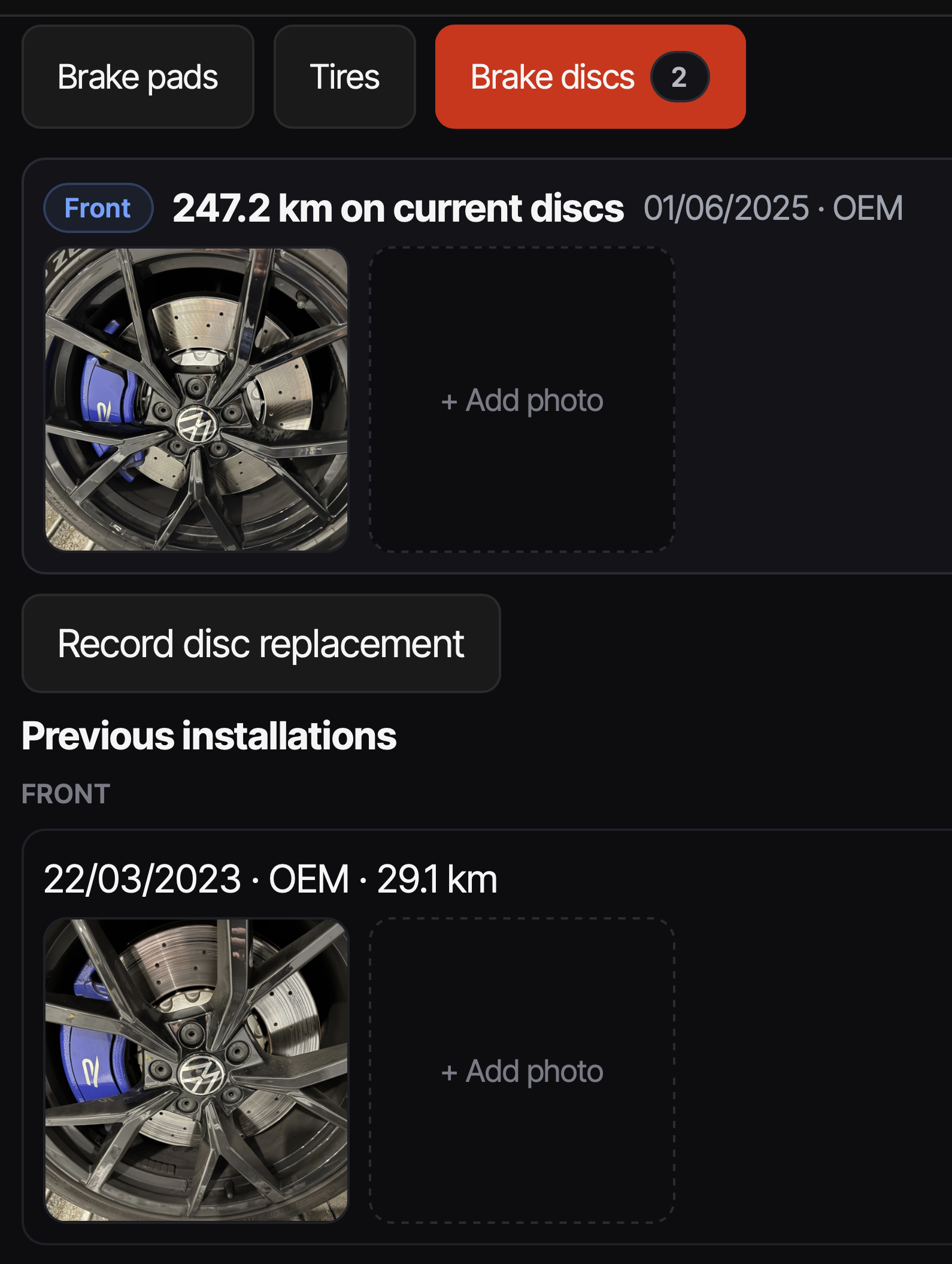
Erfassen Sie das Montagedatum, und ApexLog summiert die Kilometer aus Ihren Sessions – vorne und hinten getrennt. So wissen Sie schon vor der letzten Session des Tages, dass die Beläge noch zwei Trackdays halten. Jeder Wartungseintrag kann ein Foto enthalten: Bremssattel nach der Saison, Reifen mit Verschleißspuren, Scheibe. Die Historie des Autos bleibt bei Ihnen, auch wenn das Auto geht.

ApexLog-Verschleißteile, Tab „Reifen“ – vorderer und hinterer Reifensatz mit Kilometern pro Satz, Profiltiefenmessungen und Verschleiß in Prozent, Kosten pro Runde, Verschleißprognose und Fotos der Reifen.

Rundenverlauf

Die Saison, Session für Session – was Sie wirklich schneller gemacht hat.

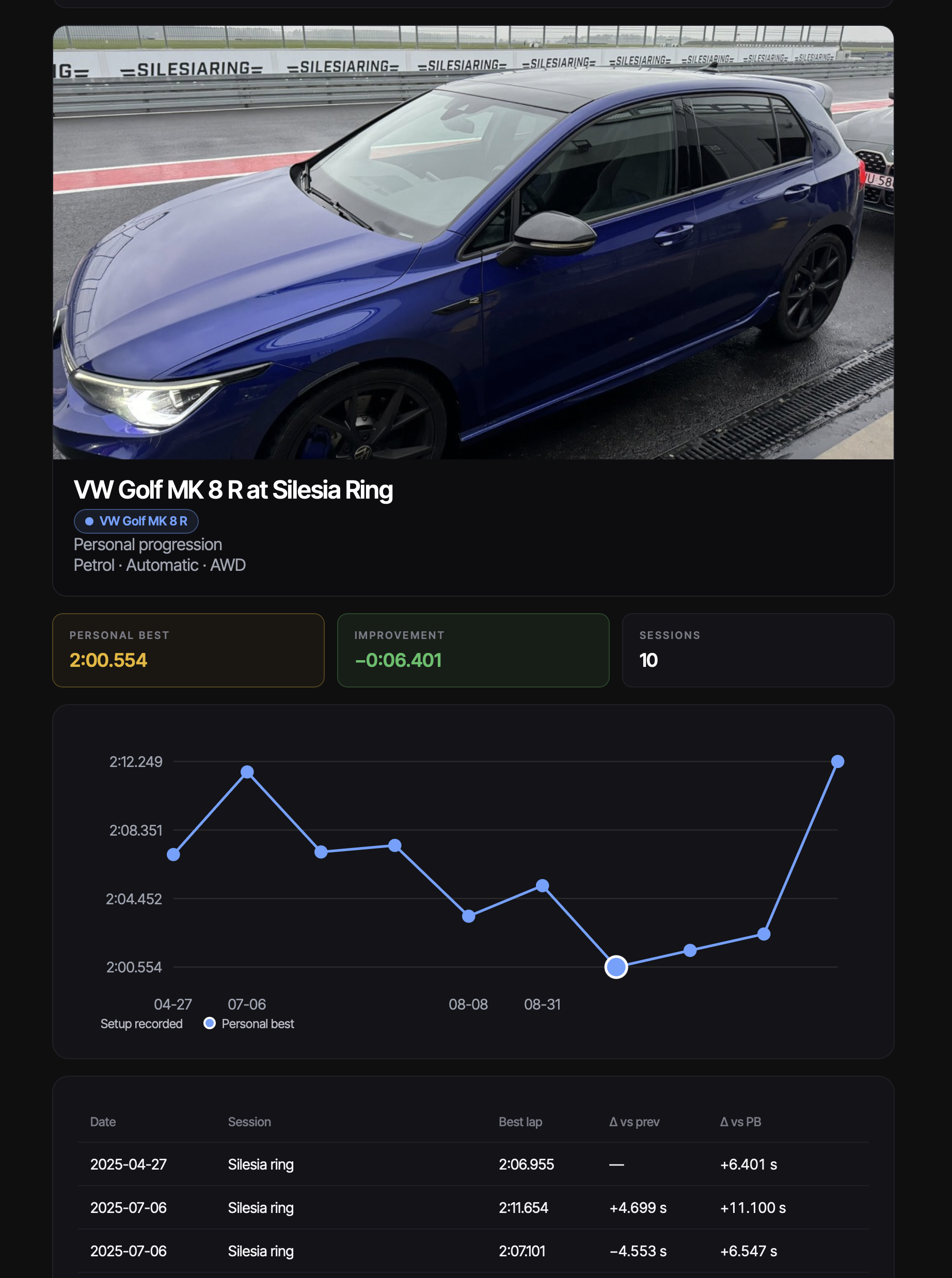
Rundenzeitdiagramm über alle Trackdays. Sehen Sie, ob der Zeitgewinn von Streckenkenntnis, einer Setup-Änderung oder neuen Reifen kam. Echte Daten, kein Mockup.

Live-Beispiel zum Fortschritt öffnen ↗
Rundenzeitverlauf – 9 Sessions auf dem Silesia Ring, −6,4 s Verbesserung von Saison zu Saison.

Auto-gegen-Auto-Vergleich

Zwei Autos auf derselben Strecke – lag es an Ihnen oder am Auto?

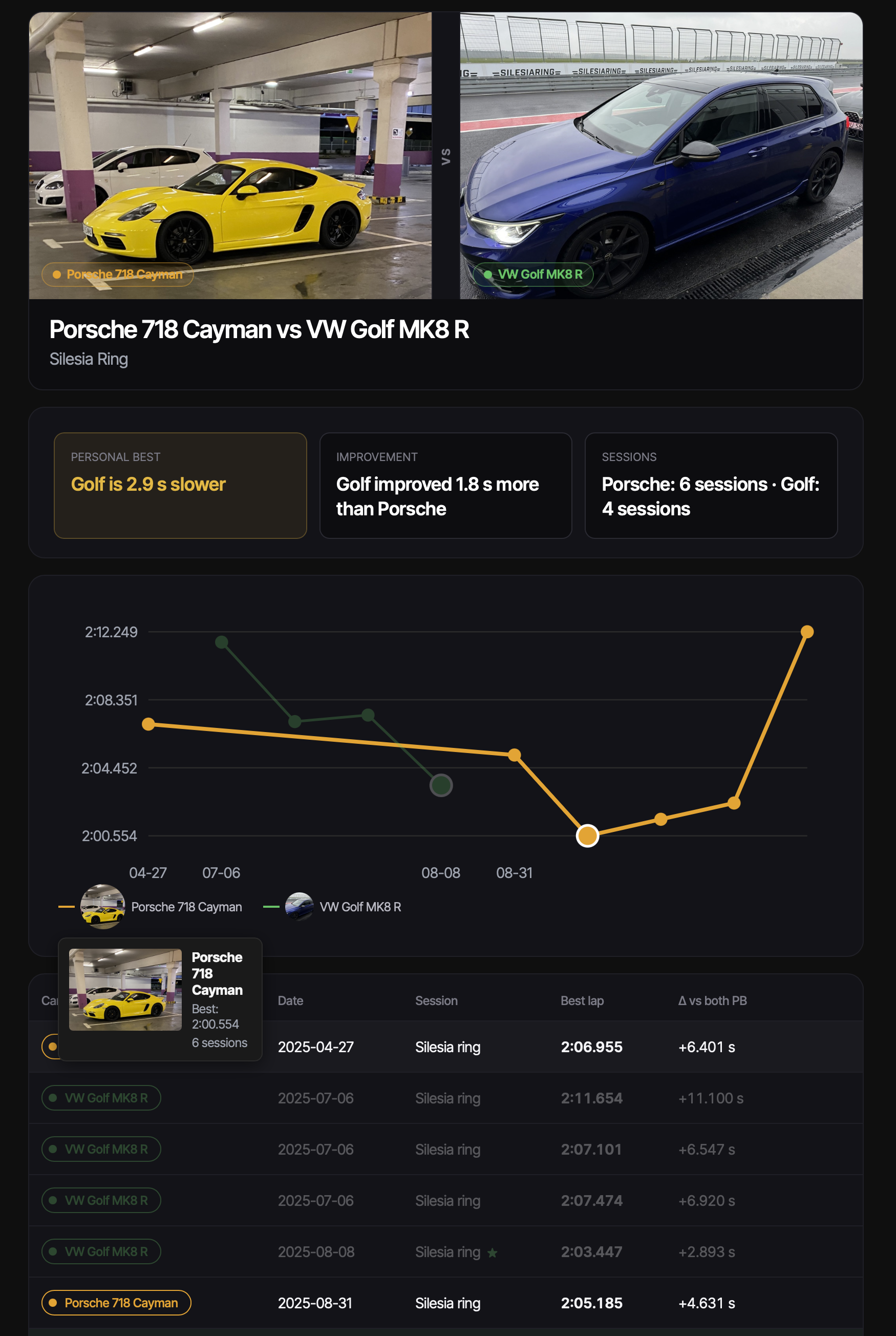
Stellen Sie zwei Autos auf derselben Strecke nebeneinander. Rundenzeitdiagramm auf einer gemeinsamen Zeitachse, Delta-Streifen pro Session, verschränkte Session-Tabelle. Bei Bedarf erstellen Sie einen öffentlichen Freigabelink und schicken den Vergleich direkt an einen Freund – ohne dass er sich anmelden muss. Das Beispiel unten sind echte Daten: Golf GTI Edition 50 und Golf MK8 R desselben Fahrers auf dem Silesia Ring – unterschiedliche Reifen, eine Saison dazwischen.

Live-Beispiel zum Vergleich öffnen ↗
Öffentliche ApexLog-Freigabe eines Auto-gegen-Auto-Vergleichs – VW Golf GTI Edition 50 neben VW Golf MK8 R auf dem Silesia Ring, Kacheln mit dem Delta der persönlichen Bestzeiten, ein Rundenzeitdiagramm beider Autos auf einer gemeinsamen Saison-Zeitachse und eine Session-Tabelle mit Deltas.

Und mehr – in der App

  • Import von RaceChrono .rcz / CSV v3
  • Import von RaceBox CSV
  • VBO-Import (RaceChrono Pro, RaceBox-App)
  • OBD-Kanäle aus .rcz – Tankstand, Temperaturen, Drehzahl
  • Kosten pro Runde aus Ihrer Verschleißteil-Historie
  • Vorschau vor dem Import
  • Onboardvideo zur Session: YouTube oder von der Festplatte abgespielt
  • Notizen direkt an der Strecke
  • Öffentliche Session-Links mit optionaler Telemetrie
  • Streckenmodus
  • Automatische Streckenerkennung per GPS

Sie haben schon einen Laptimer? Behalten Sie ihn.

RaceChrono und RaceBox erledigen die Aufzeichnung gut: Runden, GPS und OBD an der Strecke. ApexLog ist alles nach der Session – die Rundenanalyse, die Saison-Historie drumherum und das Overlay-Video, das Sie teilen.

Ihr Laptimer

  • –Zeichnet Runden, GPS und OBD an der Strecke auf
  • –Live-Rundenzeiten im Auto
  • –Exportiert die Session-Datei

ApexLog

  • ✓Rundenanalyse auf dem großen Bildschirm: Ideallinie, Verläufe, Delta von Runde zu Runde
  • ✓Overlay-Video aus Ihrer GoPro-Datei gerendert
  • ✓Verlauf über mehrere Sessions und Trackdays
  • ✓Mit Sessions und Runden verknüpfte Setups
  • ✓Kilometer der Verschleißteile (Beläge, Reifen, Scheiben) pro Auto
  • ✓Fortschritt über die Saison pro Strecke und pro Auto
  • ✓Öffentliche Freigabelinks für Sessions

Ihr Laptimer zeichnet die Session auf. ApexLog bewahrt die Saison.

So funktioniert der RaceChrono-Import →

Häufig gestellte Fragen

Ist es kostenlos?

Ja. Während der Beta sind alle Funktionen kostenlos und unbegrenzt nutzbar. Preise folgen später – frühe Nutzer erhalten einen Treuerabatt.

Welche Telemetrieformate werden unterstützt?

RaceChrono-.rcz-Dateien, RaceChrono CSV v3, RaceBox CSV und VBO-Dateien, die aus RaceChrono Pro oder der RaceBox-App exportiert wurden. Weitere Formate sind in Arbeit.

Kann ich aus meiner Onboard-Aufnahme ein Overlay-Video machen?

Ja, in einem Desktop-Browser (Chrome, Edge oder Safari). Öffnen Sie die Session, wählen Sie die Originaldatei der Kamera, und ApexLog rendert ein MP4 mit Ihren Daten im Bild; die Datei wird nie hochgeladen. GoPro-Dateien mit GPS synchronisieren sich automatisch (getestet mit einer HERO13 Black). Bei einer GoPro ohne GPS wie der HERO12 Black oder einer anderen Kamera, die MP4 aufzeichnet, setzen Sie einen Synchronisationspunkt von Hand. Dasselbe Overlay läuft auch live auf einem Video, das von der Festplatte abgespielt wird.

Kann ich mein Onboard ansehen, ohne es hochzuladen?

Ja, am Computer. Spielen Sie auf dem Tab Telemetrie einer Session das Video von der Festplatte ab oder verknüpfen Sie den Ordner mit Ihren GoPro-Clips, zum Beispiel die SD-Karte. Es läuft synchron zu Streckenkarte und Geschwindigkeitsverlauf, mit dem Overlay im Bild, und nichts wird hochgeladen. Chrome und Edge merken sich die Datei oder den Ordner; Safari und Firefox fragen bei jedem Besuch erneut. YouTube-Links funktionieren weiterhin.

Zeichnet ApexLog auf, was ich sage, und wohin geht das Audio?

Notizen aus dem Ton zeichnen nichts auf: Sie arbeiten mit einem GoPro-Video, das Sie bereits haben. Ihr Browser findet die Stellen, an denen Sie sprechen, und sendet nur diese Sprache zur Transkription, die in der EU verarbeitet wird. Das Audio wird nicht gespeichert, der Text ebenfalls nicht – es sei denn, Sie speichern die Notizen nach der Prüfung. Es gilt ein Kontingent von 60 Minuten Sprache pro Monat.

Welche Kamera oder welches Video funktioniert?

GoPro HERO11 oder neuer und MAX zeichnen GPS auf, daher synchronisieren sich ihre Originaldateien automatisch über die GPS-Zeit der Kamera (getestet mit einer HERO13 Black). MAX-Dateien sollten genauso synchronisieren, ich habe aber keine getestet. Jedes andere Video, das Ihr Browser abspielen kann, von einer anderen Kamera oder vom Smartphone, funktioniert mit einem manuellen Synchronisationspunkt. Eine Datei, die der Browser nicht dekodieren kann, oft HEVC/H.265, zeigt eine Meldung statt abzuspielen.

Welcher Browser funktioniert am besten?

Chrome (oder Edge) auf dem Computer. Sie merken sich den Aufnahmeordner und das abgespielte Video zwischen Besuchen, und das Rendern des Overlay-Videos ist deutlich schneller: Bei einem vollen 4K-HEVC-Kapitel habe ich etwa 9× Echtzeit in Chrome und etwa 2× in Safari gemessen. Safari und Firefox spielen ebenfalls von der Festplatte ab, können sich Ordner und Datei aber nicht merken – du wählst sie bei jedem Besuch neu aus.

Funktioniert ApexLog mit meinem Laptimer?

Ja – ApexLog ergänzt Laptimer wie RaceChrono und RaceBox. Importieren Sie deren Daten, und ApexLog macht daraus eine Trackday-Auswertung über die ganze Saison.

Kann ich es ohne Telemetrie verwenden?

Ja. Sie können Trackdays, Sessions und Runden manuell anlegen. Der Telemetrie-Import geht nur schneller.

Sind meine Daten privat?

Ja. Alle Ihre Daten sind standardmäßig privat. Sie können einzelne Sessions optional über nicht öffentlich gelistete Links teilen; Telemetrie erscheint nur, wenn Sie sie für genau diesen Session-Link aktivieren.

Welche Sprachen werden unterstützt?

Englisch, Polnisch, Spanisch, Deutsch, Französisch und Italienisch.

Der nächste Trackday – schon in Ihrem Logbuch.

Ein Import = die ganze Saison in einer Ansicht. Keine Tabellen, keine Notizen-App.